

探索 Chrome 的最新↻更新

随心定制
,随身畅享
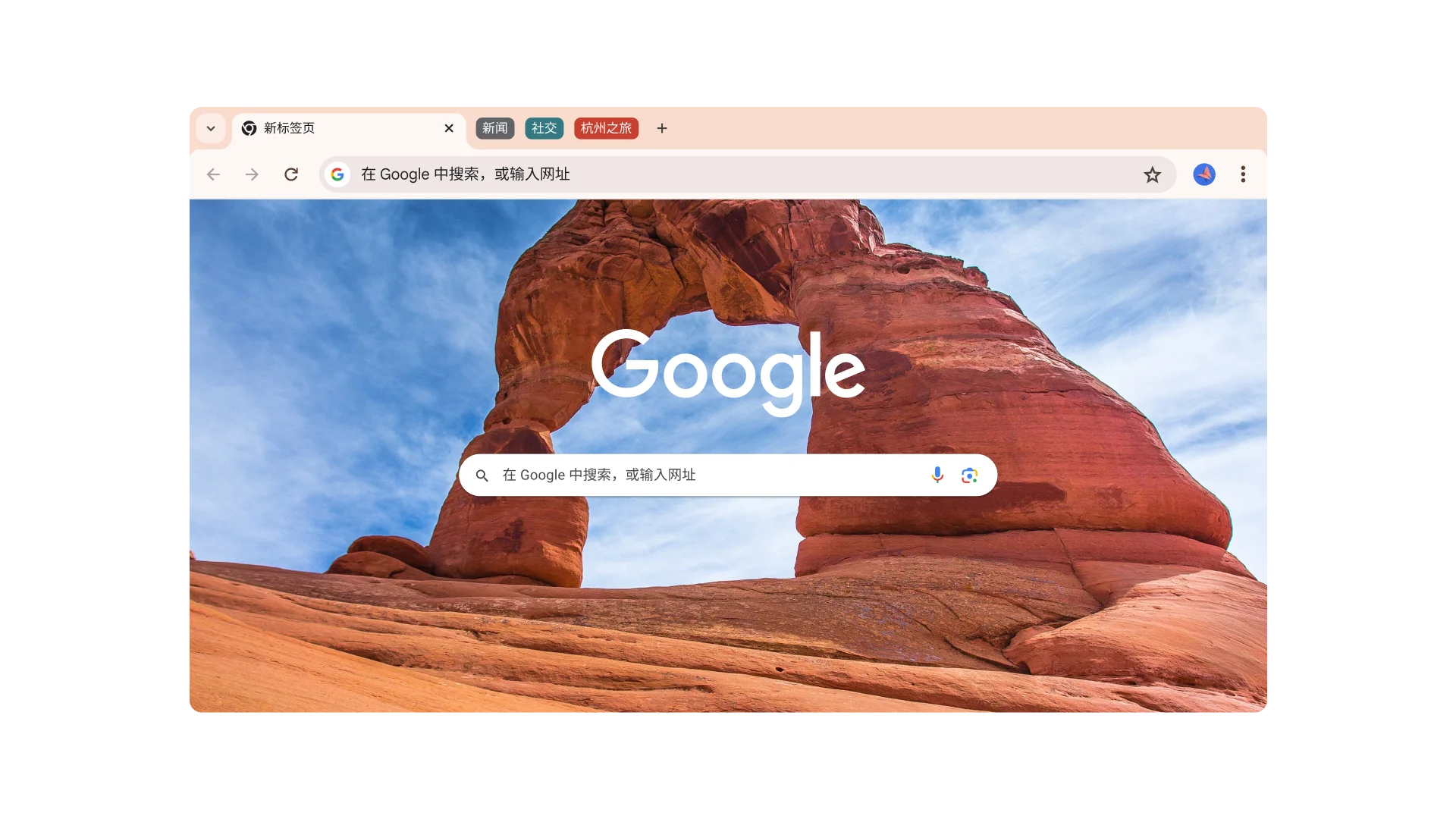
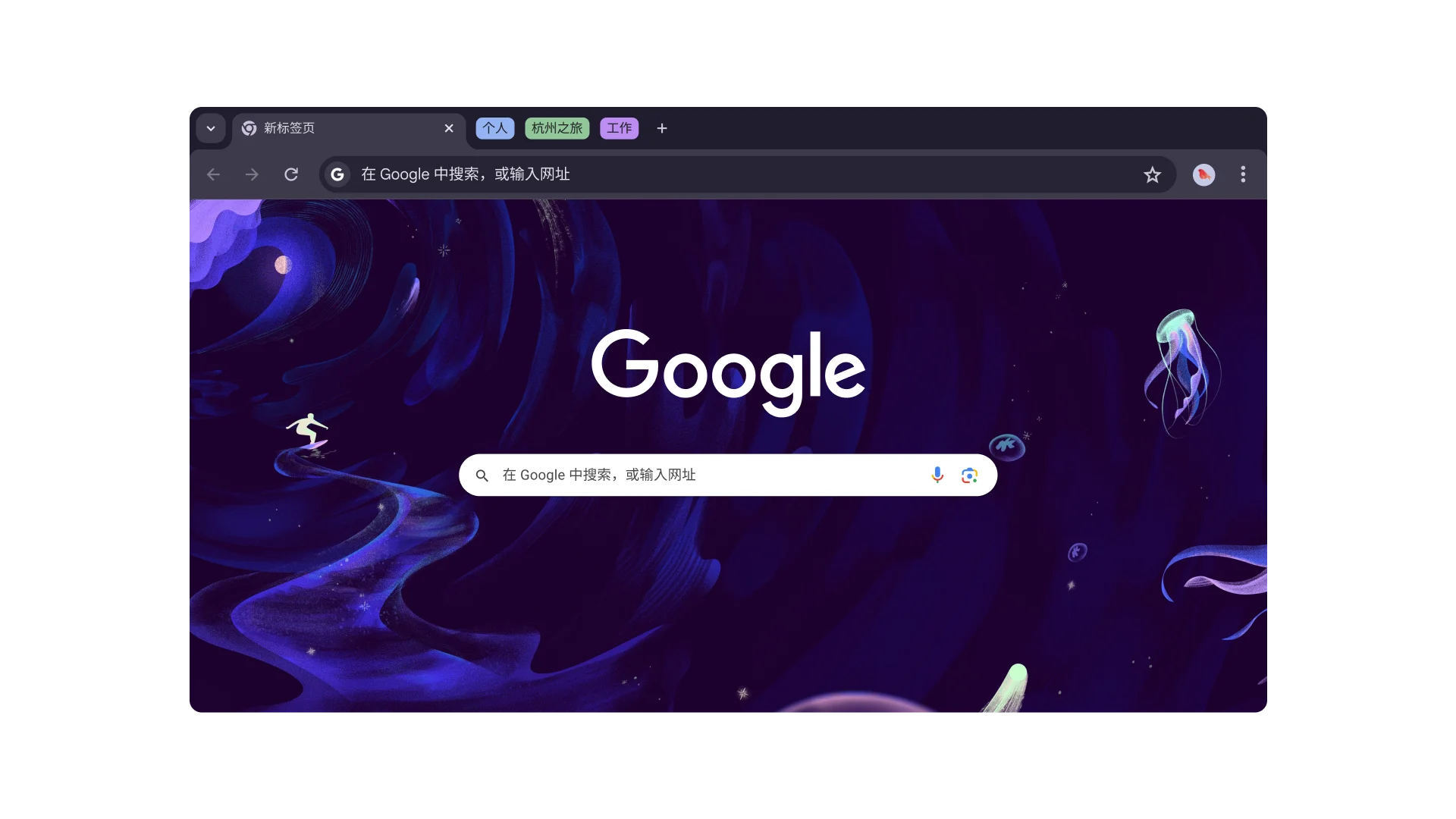
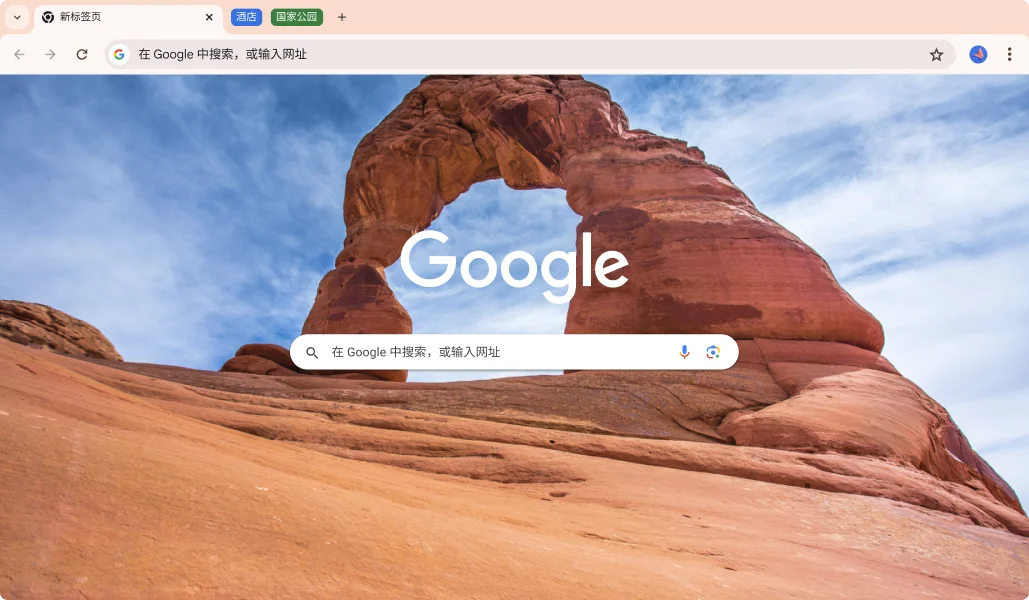
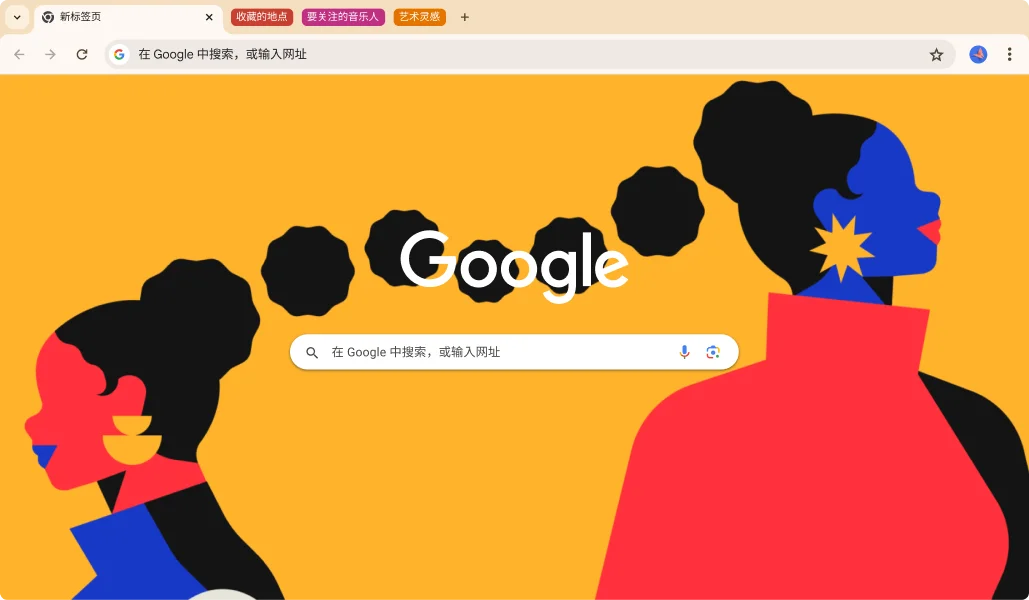
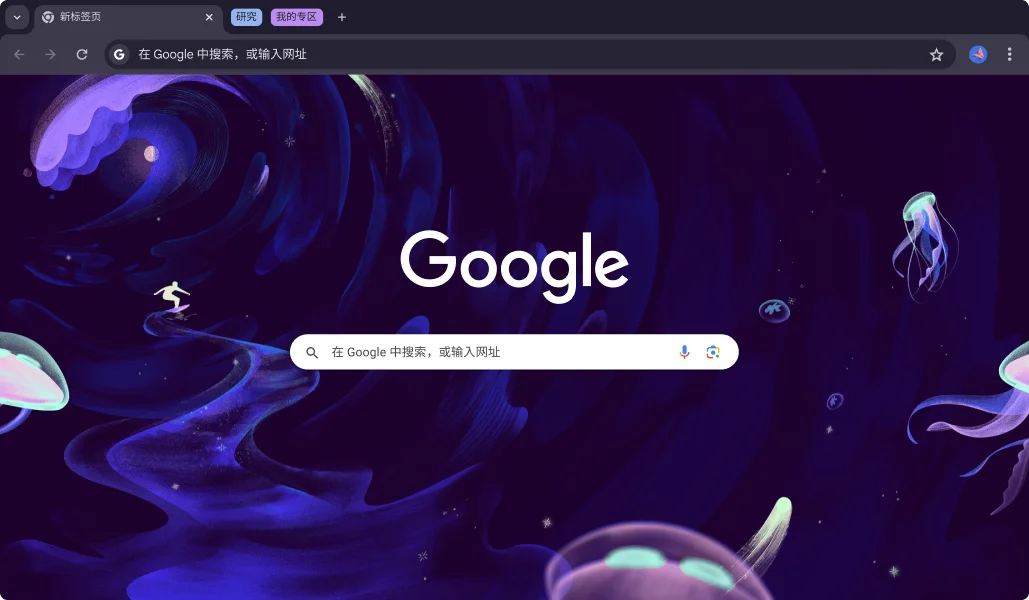
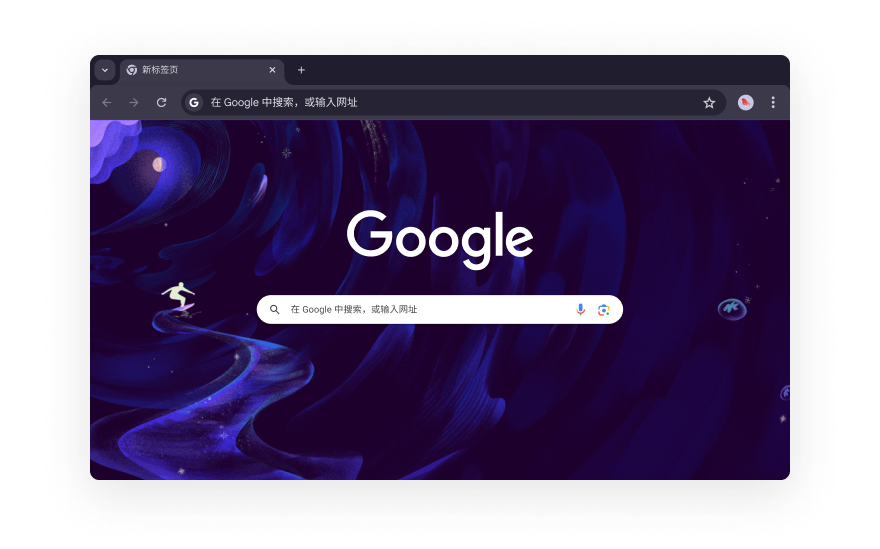
打造专属 Chrome
利用主题、深色模式和专为您打造的其他选项,让您的网络浏览器个性十足。
随身携带
跨设备无缝浏览
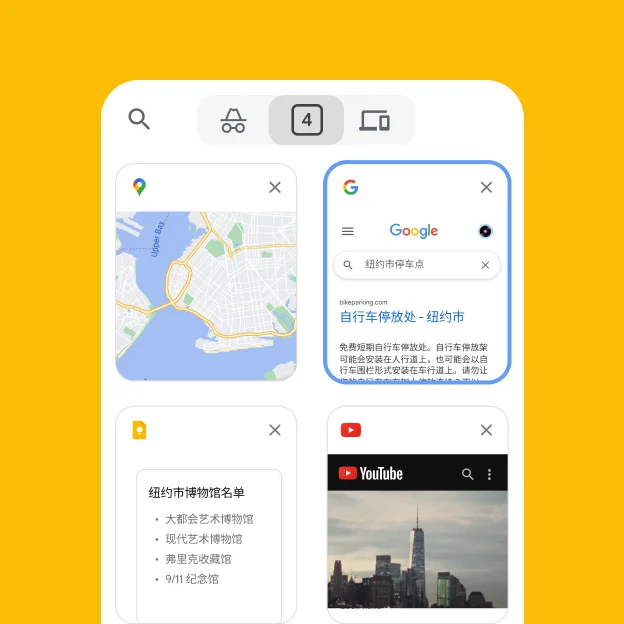
在任意设备上登录 Chrome,即可访问书签、已保存的密码等内容,一切尽在掌握。
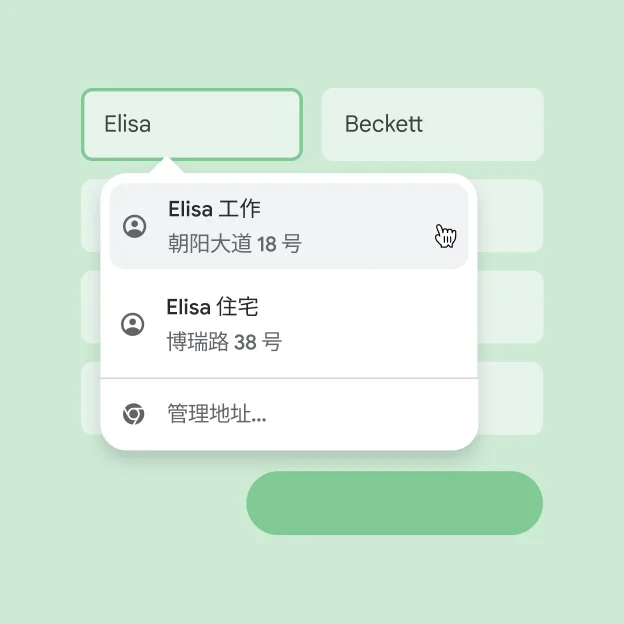
自动填充
借助自动填充功能,节省宝贵时间
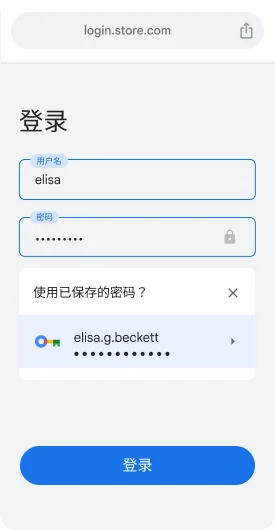
使用 Chrome 保存地址、密码等,即可快速自动填充所需信息。
安心浏览,安全
护航密码管理工具
在每个网站上使用安全系数高的密码。

密码管理工具
在每个网站上使用安全系数高的密码。
Chrome 内置 Google 密码管理工具,助您轻松在线保存、管理和保护密码,并为每个账号设置安全系数更高的密码。
增强型安全浏览
放心上网,安全无忧。

增强型安全浏览
放心上网,安全无忧。
Chrome 的安全浏览功能会在发现恶意软件或钓鱼式攻击时向您发出警告。开启增强型安全浏览功能,即可获享更强大的安全保护。
安全检查
只需点击一下,即可实时查看您的安全级别。

安全检查
只需点击一下,即可实时查看您的安全级别。
Chrome 的安全检查功能会评估和确认您上网时的总体安全性和私密性,包括您保存的密码、扩展程序和设置是否安全无虞。如果发现任何需要注意的问题,Chrome 会助您及时解决。
隐私保护指南
通过简单易用的设置,让您的隐私尽在掌控。

隐私保护指南
通过简单易用的设置,让您的隐私尽在掌控。
使用 Chrome 时,您可轻松掌握自己在网上分享的内容以及所分享的对象,做到心中有数。“隐私保护指南”可助您循序渐进地了解并完成各项隐私设置。
线上办事,快捷
高效
优先保证性能
Chrome 专为实现高性能而打造。通过节能模式和省内存模式等功能,您可获享更出色的使用体验。
轻松掌控标签页
Chrome 内置实用工具,可让您轻松管理暂不想关闭的标签页。您可以为标签页分组、添加标签,并设置颜色,让一切井然有序,工作效率倍增。
专为您的设备优化
Chrome 旨在完美协同各平台的设备。无论您使用哪种设备,都能获享流畅的体验。
由 Google打造
的浏览器GOOGLE AI
使用 Chrome,畅享 AI 超能力。
Google 正在集成人工智能,让旗下产品更加实用。我们利用 AI 来优化搜索和谷歌翻译等功能,并以负责任的方式研发创新技术。
探索 Google AI
GOOGLE 搜索
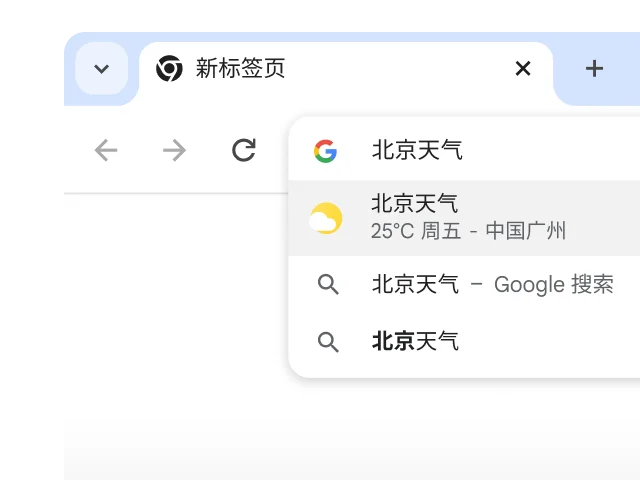
内置您喜爱的搜索栏。
海量信息,触手可及。无论是要查看天气资讯、求解数学方程式,还是想要获取即时搜索结果,只需在浏览器的地址栏中搜索即可。
GOOGLE 工作区
轻松使用 Google 应用。
Chrome 与 Gmail、Google 文档等您常用的 Google 应用无缝配合,让您高效完成每一项工作。

常见问题解答
您可以在 Windows 或 Mac 操作系统以及 iPhone、iPad 或 Android 设备上将 Chrome 设为默认浏览器。将 Chrome 设为默认浏览器后,您点击的任何链接都会自动在 Chrome 中打开。如需查找适合您设备的特定说明,请点击此处。
您可以实时测试不同的颜色、主题和设置,方法是在 Chrome 中打开一个新标签页,然后点击右下角的“自定义 Chrome”图标。这会打开一个新的侧边栏,其中包含可用的自定义功能。详细了解如何自定义 Chrome。
Chrome 使用先进的安全和保护功能来帮助您管理安全性。使用安全检查功能,您可以立即排查是否有密码发生泄露、评估安全浏览状态,以及检查是否有任何可用的 Chrome 更新。详细了解 Chrome 的安全和保护功能。
Chrome 搭载了 Google 密码管理工具,方便您轻松地在线保存、管理和保护密码。此外,该工具还有助于您为所使用的每个账号设置独一无二、安全系数高的密码。详细了解 Google 密码管理工具。
向桌面版 Chrome 添加扩展程序非常简单。只需访问 Chrome 应用商店,找到并选择所需的扩展程序,然后点击“添加到 Chrome”即可。某些扩展程序可能需要额外的权限。若要使用扩展程序,只需点击地址栏右侧的图标即可。详细了解扩展程序。
当您在电脑上关闭并重新打开 Chrome 时,它会在后台进行更新。如果您在一段时间内未曾关闭 Chrome,可能会看到更新提醒。详细了解 Chrome 更新。